はじめに
中国のAliExpressから荷物が届いた。
もっとも、配達当日は受け取れなかったので、実際に手元に届いたのは後日のこと。
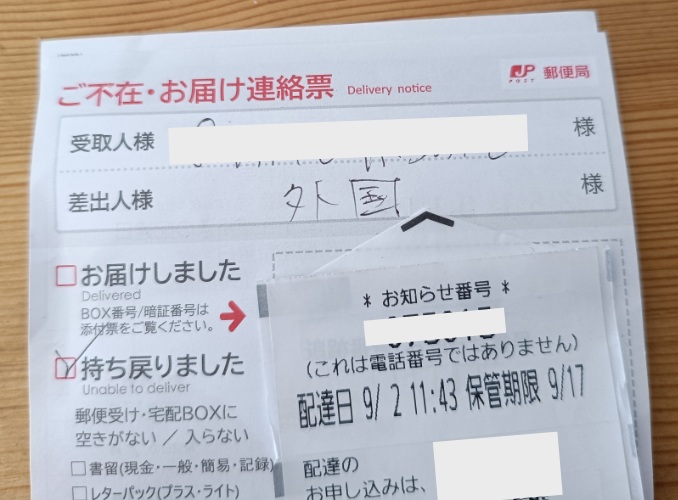
不在票の差出人欄には、手書きで「外国」と書かれている。まあ、間違ってはいない。さて、何を注文したんだっけ?
注文したことをすっかり忘れていたのだが、届いたものは「GPi CASE 2W」だった。そういえば、以前、勢いで購入したRaspberry Pi Zero 2 Wがある。このRaspberry Pi Zero 2 Wを使って、GPIOピンからシリアルコンソールに接続して遊ぼうという企画を考えたことがあった。
実際に接続してみると、コンソールの出力は確認できたものの、なぜか入力ができない。いろいろ試してみたのだが、結局その企画はお蔵入りとなった。そんなわけで、使い道を失っていたRaspberry Pi Zero 2 W。今回届いたGPi CASE 2Wに組み込んで、携帯ゲーム機にしてみようと思う。
GPi CASE 2Wとは何か
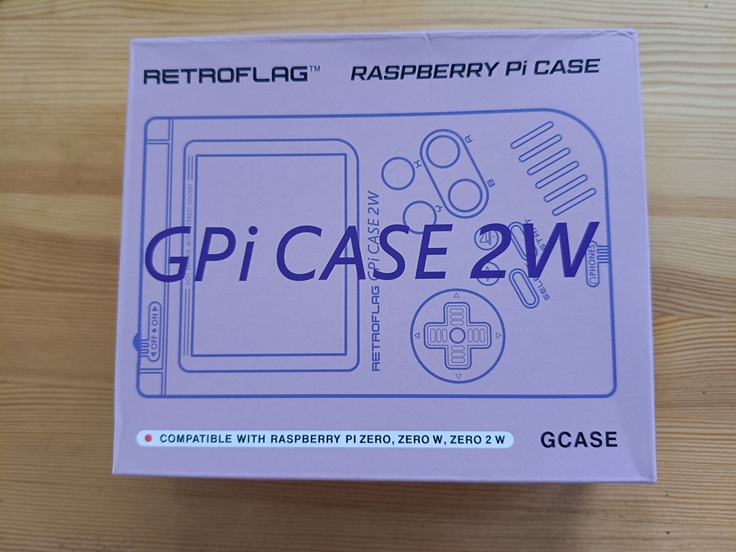
GPi CASE 2Wは、Retroflagが販売しているRaspberry Pi Zeroシリーズ向けの携帯ゲーム機型ケースだ。
見た目は、昔懐かしい任天堂のゲームボーイを思わせるデザイン。
液晶画面、十字キー、操作ボタン、スピーカーなどが搭載されており、対応するRaspberry Piを組み込むことで、携帯ゲーム機のように使用できる。
ただし、これ単体でゲームが遊べるわけではない。Raspberry Pi本体やOS、ゲームのデータなどは別途用意する必要がある。今回使用するのは、Raspberry Pi Zero 2 W。
小さな基板ながらクアッドコアCPUを搭載した、なかなか侮れないコンピューターである。
大きさはどのくらい?
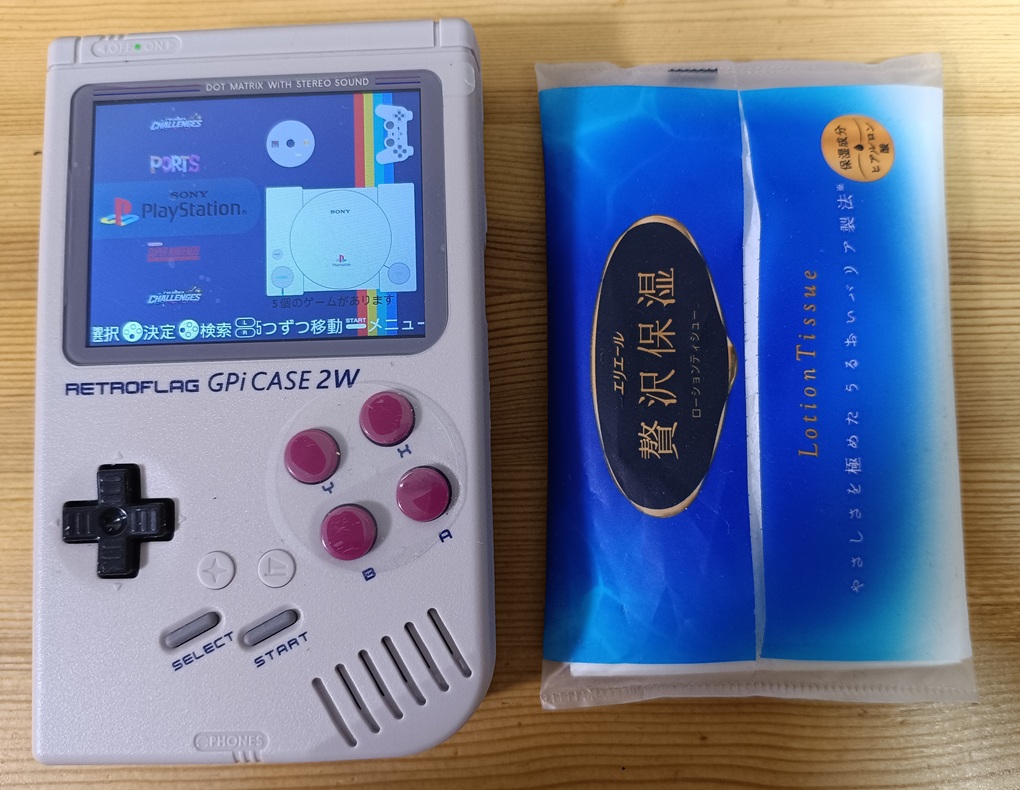
大きさは、縦横でいえばポケットティッシュより少し大きい程度。
携帯ゲーム機としては、なかなかコンパクトである。
実際に組み込んでみる
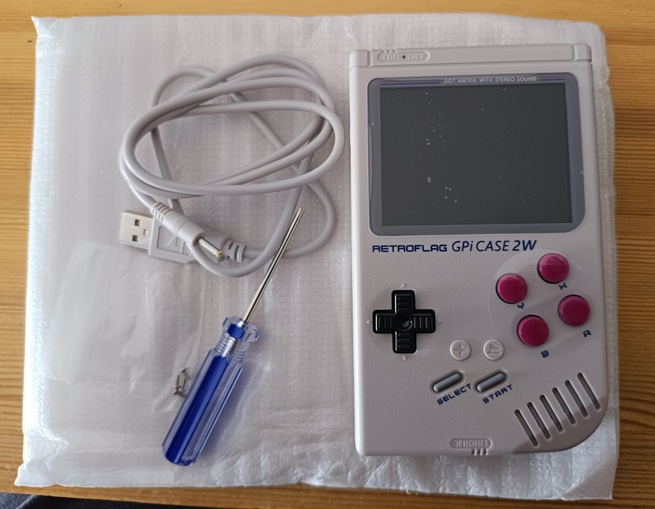
それでは、GPi CASE 2WにRaspberry Pi Zero 2 Wを組み込んでみる。
GPi CASE 2Wは、Raspberry Piを本体に直接取り付けるのではなく、カートリッジ型のケースに収める構造になっている。
昔のゲームボーイを思わせる、なかなか面白い作りである。
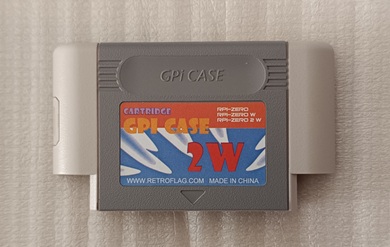
カートリッジを開けると、内部にはRaspberry Piを接続するための基板が入っている。
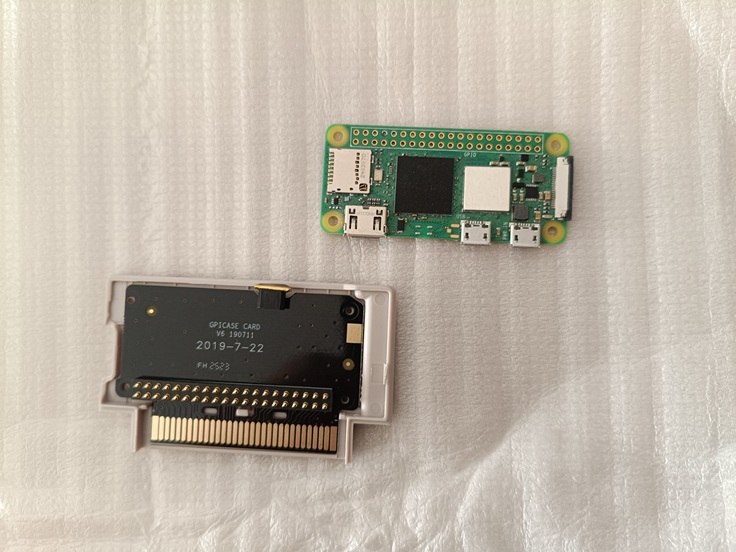
ここにRaspberry Pi Zero 2 Wを取り付ける。
GPIOの接点を合わせて固定し、カートリッジを元に戻す。
あとは本体背面のスロットに差し込むだけ。
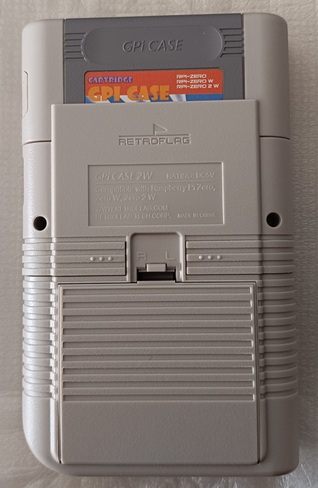
これで組み込みは完了。
電源スイッチにも一工夫
GPi CASE 2Wには、ちょっと面白い仕組みがある。
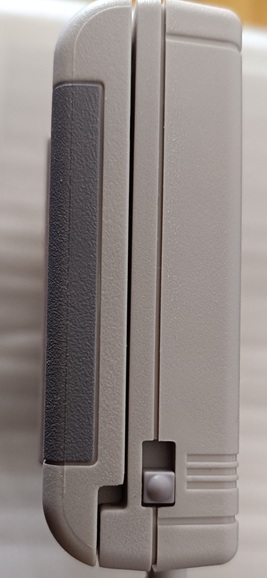
電源スイッチをONにすると、背面のカートリッジ部分が物理的にロックされる。
つまり、電源が入っている間はカートリッジを取り外せない構造になっている。
昔のゲームボーイにもあった仕組みだ。
単にゲームボーイのような見た目にしただけではなく、こういうところまで再現しているのはなかなか芸が細かい。
OSをインストールする
組み込みが終わったので、次はOSの準備である。
今回は「Recalbox」を使用する。
Recalboxは、さまざまなゲーム機のエミュレーターをまとめて利用できるソフトウェア環境だ。
OSのインストールには、Raspberry Pi公式の「Raspberry Pi Imager」を使用する。
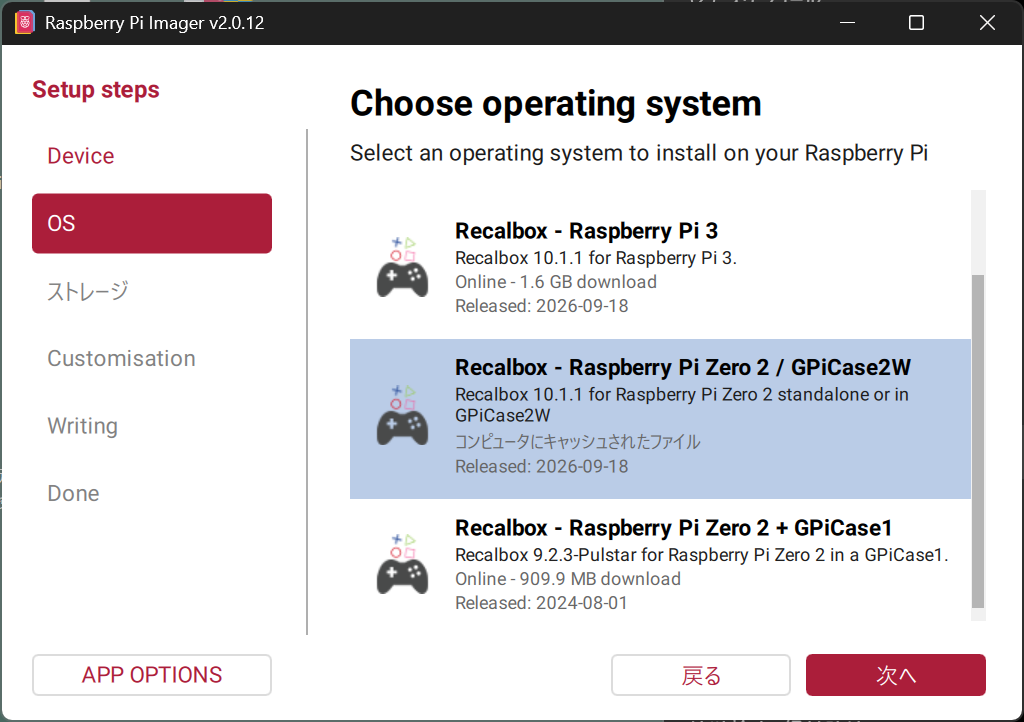
なんと、OSの選択画面には「Recalbox – Raspberry Pi Zero 2 / GPiCase2W」という項目が用意されている。
つまり、今回の構成に対応したイメージが最初から選べるのである。
これはありがたい。以前、Raspberry Pi 4でエミュレーターを動かしたことがある。
そのときの記事はこちら。

あのときは、あれこれ試しながら環境を構築した。
まあ、わざわざ面倒なことをしていた気もするが。
今回は、対応するイメージを選んでmicroSDカードに書き込むだけ。ずいぶん簡単になったものである。
書き込みが終わったら、microSDカードをRaspberry Pi Zero 2 Wに挿入して電源を入れる。
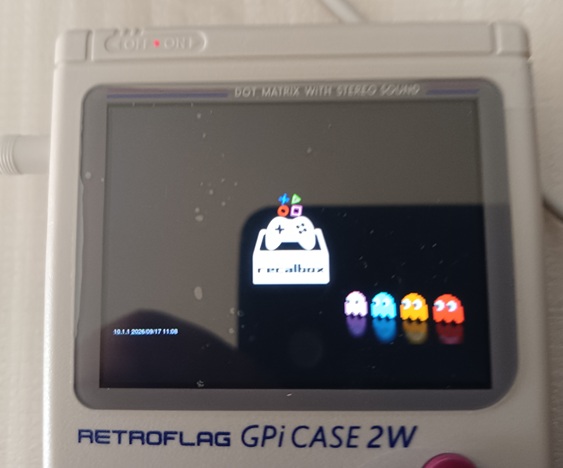
無事にRecalboxが起動した。
今回使用したRecalboxのバージョンは10.1.1である。
出来あがったMicroSDイメージをRaspberry PI zero 2wに装着し、GPiケースの電源をを入れる。
※初回起動は不安になるくらい時間がかかるが我慢しよう。
実際に使ってみる
表示するゲーム機を整理する
Recalboxを起動すると、さまざまなゲーム機のメニューが表示される。
Recalboxは非常に多くのゲーム機に対応しているので、なかなか壮観である。
ただ、使わないゲーム機まで表示されていると、目的のものを探すのが面倒だ。
そこで、表示するゲーム機を整理することにした。
メインメニューから「ゲーム設定」→「システムリスト」→「システムを表示」と進むと、ゲーム機の一覧が表示される。
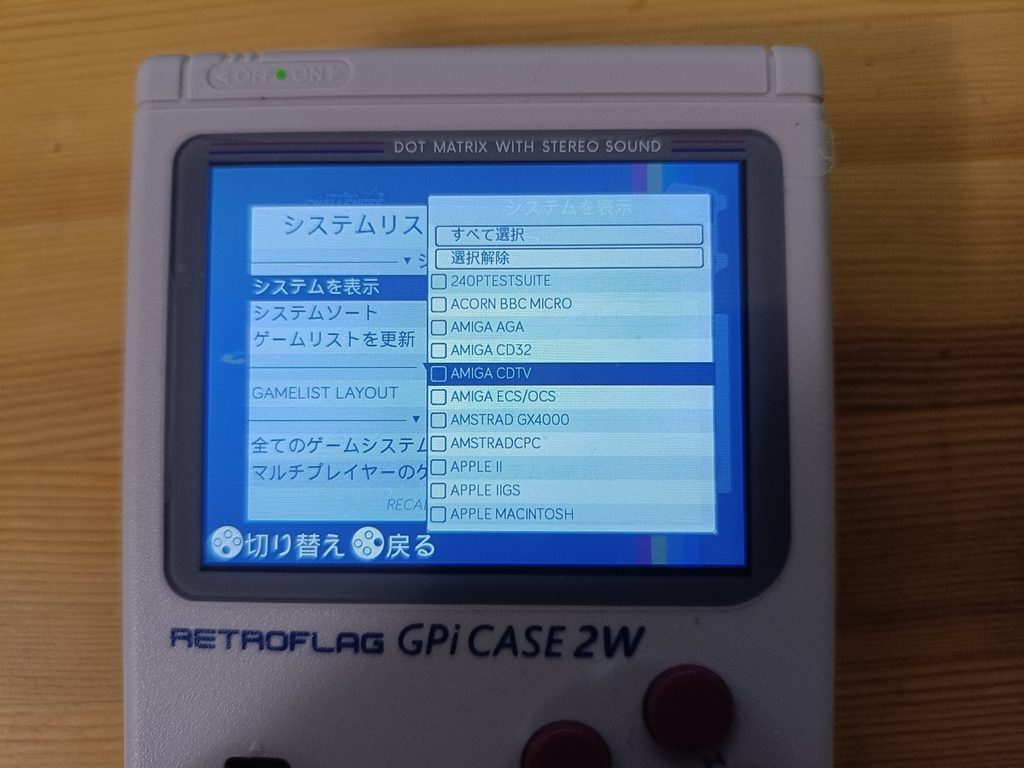
ここで、使わないゲーム機のチェックを外しておく。
今回はスーパーファミコン(SFC)とPlayStation(PSX)を中心に使うので、表示する項目を整理してみた。
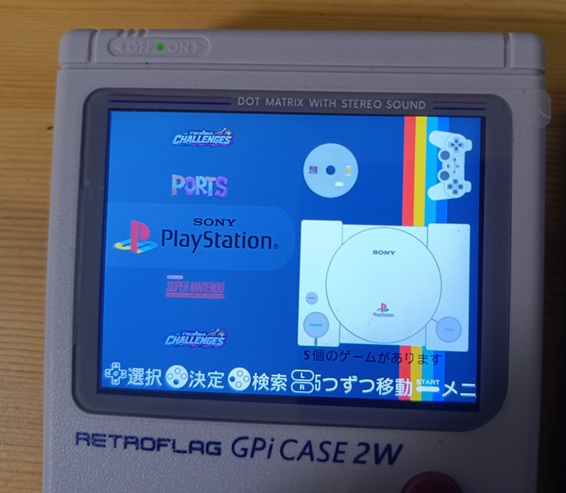
PlayStationが表示され、その下には小さくスーパーファミコンのロゴも見える。
これで目的のゲーム機を探しやすくなった。
ROMデータを転送する
さて、ゲームを動かすにはROMデータが必要になる。
Recalboxには、ゲーム機ごとのROM格納フォルダが用意されている。
今回はWi-Fi経由で転送することにした。
まずはRecalboxのメインメニューから「ネットワーク設定」を開く。
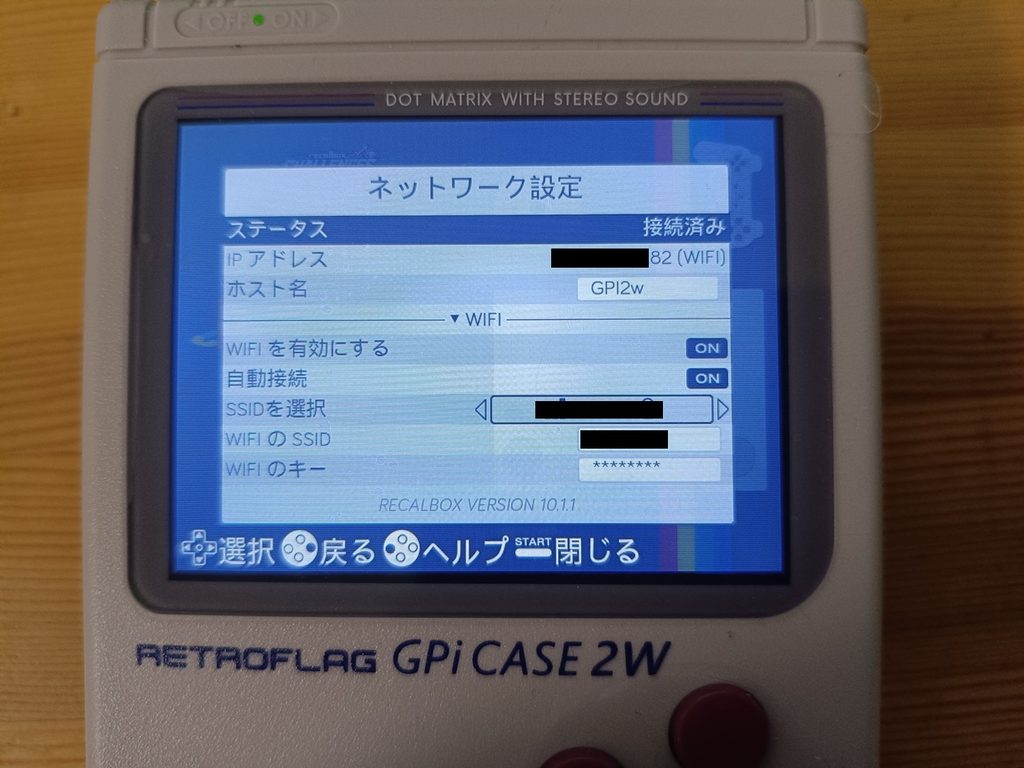
「WiFiを有効にする」をONにして、接続先のSSIDとパスワードを設定する。
接続が完了すると、画面にIPアドレスが表示される。
次に、同じネットワークに接続しているWindows PCからアクセスする。
エクスプローラーのアドレス欄に以下を入力する。
ホスト名でアクセスする場合:
\\GPI2W
IPアドレスでアクセスする場合:
\\192.168.x.x
※IPアドレスはRecalboxのネットワーク設定画面に表示されたものに置き換える。
これは今回設定したホスト名なので、標準設定のままであれば \\RECALBOX となる。
ホスト名で接続できない場合は、ネットワーク設定に表示されたIPアドレスを使ってアクセスする方法もある。
なお、ユーザー名とパスワードを求められた場合は、標準設定の root / recalboxroot で接続できる場合がある。ただし、共有フォルダへのアクセスでは認証が不要な環境もある。
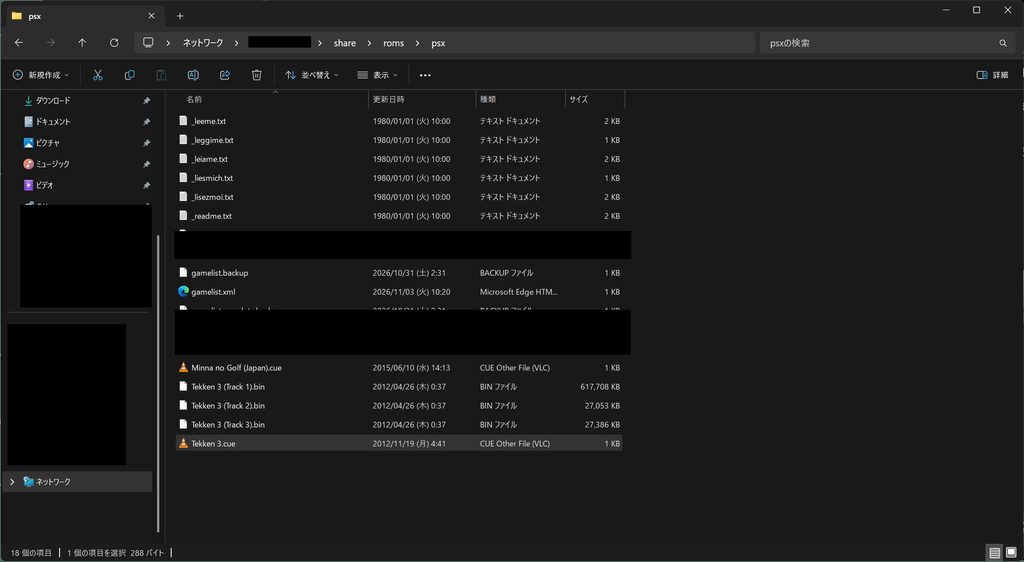
共有フォルダにアクセスできたら、「share」→「roms」と進む。
この中には、対応するゲーム機ごとのフォルダが用意されている。
例えば、スーパーファミコンなら「snes」、PlayStationなら「psx」である。
PlayStationの場合、ゲームによっては複数の .bin ファイルと、それらの構成を記述した .cue ファイルを使用する。
こうしたファイルは、必要なものをセットで配置する。
あとは、それぞれのフォルダに対応するROMデータをコピーするだけ。
なお、エミュレーター自体と、ゲームのROMデータは別の話である。ROMデータやBIOSの入手・利用には著作権上の注意が必要であり、違法に配布されたデータの利用を推奨するものではない。
以前の記事で試みた念写については、どうやら今回はうまくいったようである。転送後はゲーム一覧を更新することで、追加したゲームが表示される。
実際にゲームを動かしてみる
今回はスーパーファミコンとPlayStationのゲームを試してみた。
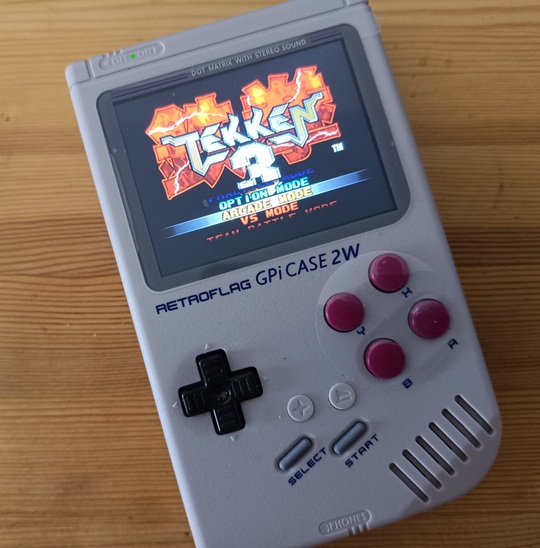
写真はPlayStationの『鉄拳3』を起動したところ。
小さなRaspberry Pi Zero 2 Wだが、今回試したSFCもPSXもサクサク動く。
操作についても、鉄拳シリーズはもともと4ボタンを基本としたゲームなので、GPi CASE 2Wの十字キーと4つのボタンで問題なく遊べた。
こんな小さな筐体でPlayStationのゲームまで動くのだから、なかなか大したものである。
ただし、問題が一つ。
画面が小さい。
いや、最初からわかっていたことではあるのだが、老眼が入りかけている筆者には少々厳しい。
まとめ
今回、使い道を失っていたRaspberry Pi Zero 2 WをGPi CASE 2Wに組み込んでみた。
組み立ては簡単で、OSもRaspberry Pi Imagerから対応するイメージを選ぶだけ。
Recalboxの設定やROMデータの転送も、Wi-Fi経由で進めることができた。
今回試したSFCやPSXのゲームも快適に動作し、携帯ゲーム機として十分に楽しめるものになった。
昔のゲームボーイを思わせる外観や、カートリッジをロックする仕組みなど、細かな作りも面白い。
画面の小ささは少々厳しいが、これは製品の問題というより筆者の問題である。
さて、最後に一つ。
GPi CASEにはいくつか種類があり、今回紹介したGPi CASE 2Wのほかに、GPi CASE 2という製品もある。こちらはRaspberry Pi Compute Module 4(CM4)向けの製品で、外部ディスプレイへの出力にも対応している。
名前は似ているが、対応するRaspberry Piが異なるので、購入するときには注意されたい。
なぜそんなことを書くのかというと、今回のケースを買う前に、間違ってGPi CASE 2を注文してしまったからだ。しかも、まだ手元に残っている。
さて、どうしたものか。。。
最後までお読みいただきありがとうございました。