現在、記事を書いているのが Steamの2025 Winter Saleの真っ最中(2025/12/21 ~ 2026/01/03まで)ということで、「ここで一丁、安いゲーム専用のPCでも作ってみようか」と考えていたが見事に失敗した話。OS?windows以外知らないという方には全く刺さらない話になります。
2025年末のPC事情
昨今の自作パーツ事情
記事を書いている2026年1月はコンピュータメモリの需要が非常に高くなっていました。
理由としてはAIバブルの影響で、AIの開発には計算よりも非常にメモリを必要とするということがわかってきたからです。そのため多くのメモリはデータセンターや業務用のサーバーに向けて生産されるよう体制を変更してきています。さらにはメモリやSSDを製造していたmicron社がコンシューマー向けのブランド crucialの生産終了を発表しました。そのため、一般向けのメモリ、SSD、さらにはグラフィックボードなどの商品価格が高騰しています。
何が言いたいかというと個人向けのパソコン、自作PCは「時期が悪い」という段階に入り、個人ではパーツの購入のハードルが高くなってしまいました。まぁメモリの価格が最安値の3~5倍で取引されていると聞いたらやる気なくなりますね。
ほかに目を向ける
そんなときはソフト側に注目しましょう。2025年の秋にWindows10のサポートが終了しました。
Windows11にはハード(パーツの性能)的な制限がかかり、古い機器では動作しない状況になります。基本的にはYoutube見るだとか、Webページを見る分には事足りる環境でもwindows11へ移行できない判定のため新しいPCに移行された方もいらっしゃるのではないでしょうか。
個人では、買い替えてもよかったかもしれませんが、企業になると買い替えされたのを見越して中古市場が活気づいていくのかなと思ったけど。。。そうでもなかった。
SteamOSとは
話は変わりまして、Steamでおなじみゲームの配信サービスを行っているvalve社はハンドヘルド型(携帯型)のゲーム機”SteamDock” を販売しています。
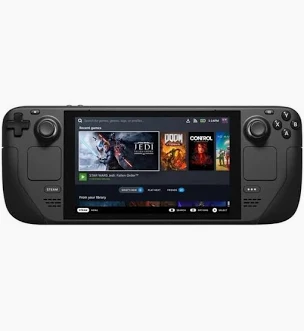
技術仕様は以下の資料が見つかりました。
・Zen 2世代(X500ぐらい)の4core 8thredのAPU(CPU)
・8 RDNA 2 CU、1.6GHz(1.6 TFlops FP32)のグラフィックス(RTX2060ぐらい?らしい)
・16GBのメモリ
・256GB or 512GB or 1TGBのNVMe SSD
その上で動いているのが、LinuxベースのSteamOSです。
Valve社があるときに「Linuxなんだから、フツーのPCのPCにも開放してあげればいいじゃん、Steamdeck以外で動かないときは自己責任な」てな具合の太っ腹さででゲーム特化のOSを公開してくれました。この記事を書いているときは、3.7.7が最新のようです。
以下のリンクにダウンロードと詳しいやり方が記載されております。Steamのアカウントがなければ、入れないかもしれませんので、一応作っておきましょう。
・実際に導入してみた
一応ZenベースのAPUで動いているとのことなので、AMDのCPU、GPUの環境が有利です。
また、最近のDesktop Linuxの導入の仕方は以下の感じです。
・8GB以上のUSBメモリを用意する
・OSイメージファイルを用意(ダウンロード)する。
・大体.isoファイルなので、Rufusなどで、USBメモリに書き込みます。
上の方法でやってみましたが、どうしても”error: you need to load the kernel first(カーネルをはじめにロードする必要があります)”が出て先に進みません。。。
loaderが壊れてるか、起動させる指定方法に問題があるとは思うのですが、、、簡単ではなさそうなので別の方法を試してみます。
ZorinOS を試してみる
SteamOSのハードルが高かったので、このままではSale前にgameができなくなると思い別の方法を考えます。
ひとまずは空いているPCにLinux系のOSを導入し、そこにSteamを導入してゲームを動かせないか考えました。そこで思い浮かんだのがZorinOSです。
・ZorinOSとは
“””
Linuxベースの無料OS
Windowsに非常に近い操作感
初心者・一般ユーザー向け
古いPCでも比較的軽快に動作
「Linuxは難しそう…」という人でも、ほぼWindows感覚で使えるのが最大の特徴です。
”””
とChatGPTに答えていただきました。。。簡単に導入できてWindowsライクに使えるLinuxとのことです。あいているPCにZorinOSをインストールした後にSteamを入れれば同じことできるのではないかと考えて実行にうつしました。SteamOSよりハードル低そうだし。
今回対象の機器はこれ
HP EleteDesk 800 G3 DM
・Intel core i5 8600T
・Memory 16GB
・M.2 SSD 256GB
・Brodocom BCM9432C (Wi-Fi + Bluetooth)
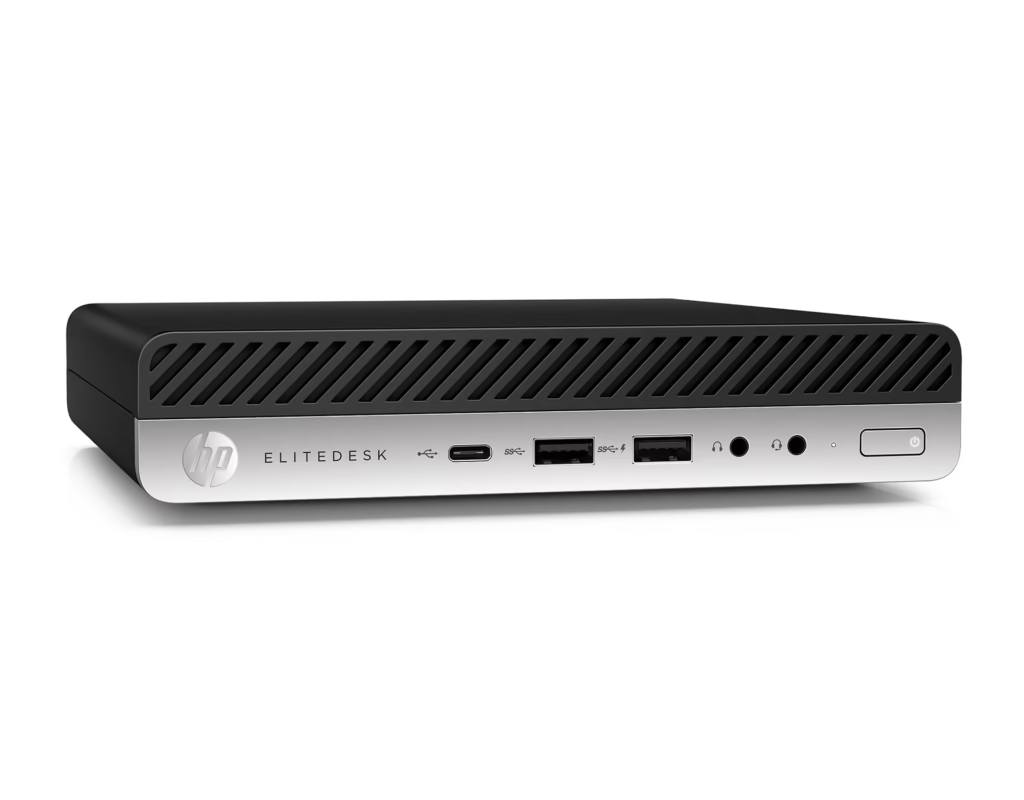
外観はこんな感じですミニPCに近い感じですね。この子にzorinOS入れていきます。
導入時にはまるポイント
SSDに導入してしまうと先に導入していたOSがなくなってしまうので思い切ったことはやめましょう。複数台パソコンがあるとか、余っているSSD、HDD複数台ある方、データがなくなってもよい方に限ります。
ダウンロードできる環境でZorinOS をダウンロードしてUSBメモリに展開しましょう。
https://zorin.com/os/download/
※”Pro”版(有償)が最初に出てきますが、スクロールさせていくと”Core”版が出てきますのでそちらをダウンロードしてください。
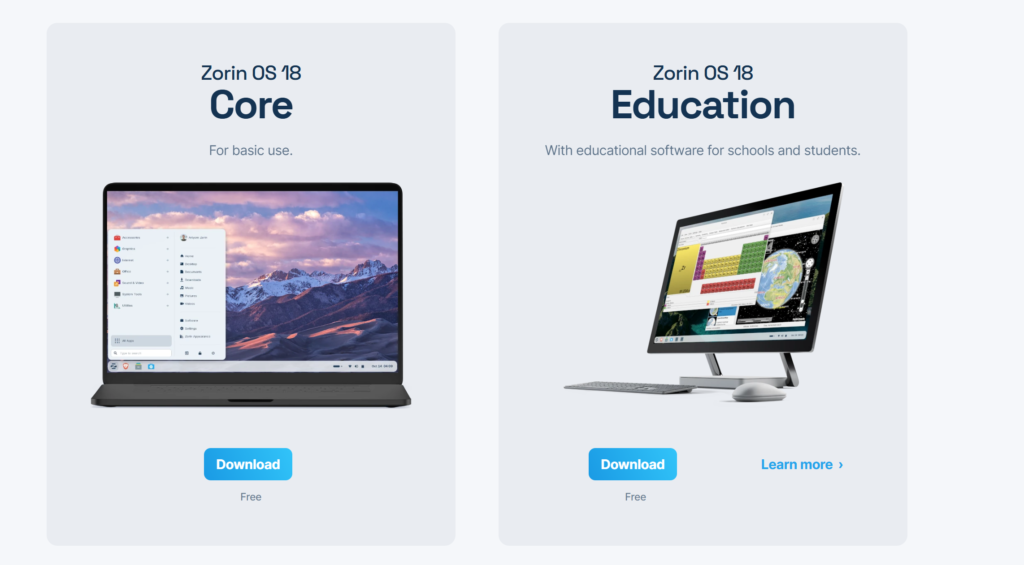
isoファイルをダウンロードしてきたら、前述のRufusなどUSBに展開していきます。
※変な拗らせ方しているので、ここではPI imagerを使っていますが、Rufusのほうが楽です。
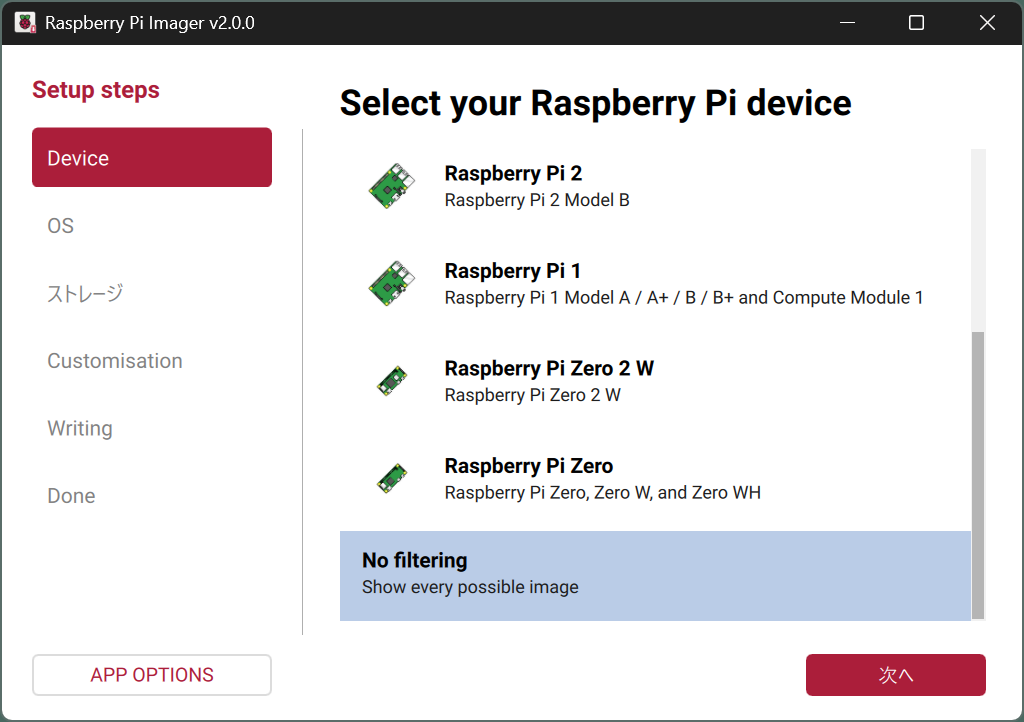
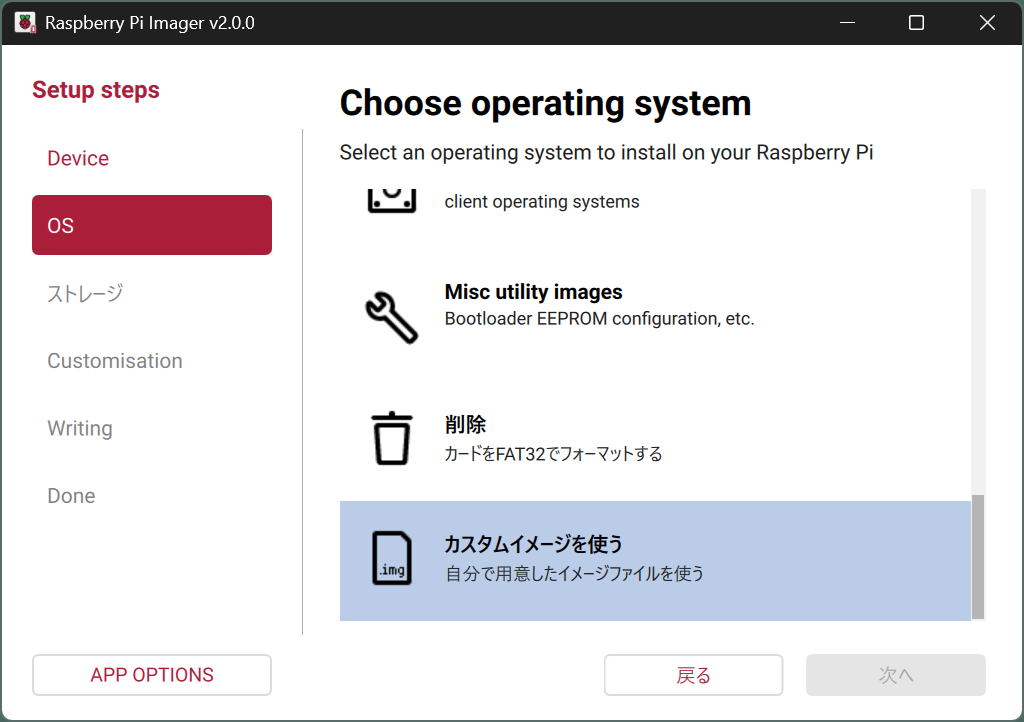
デバイスは”No filtering”を選択しOSは”カスタムイメージを使う”を選択すると、isoイメージを選択する画面になるので、isoイメージを選択します。
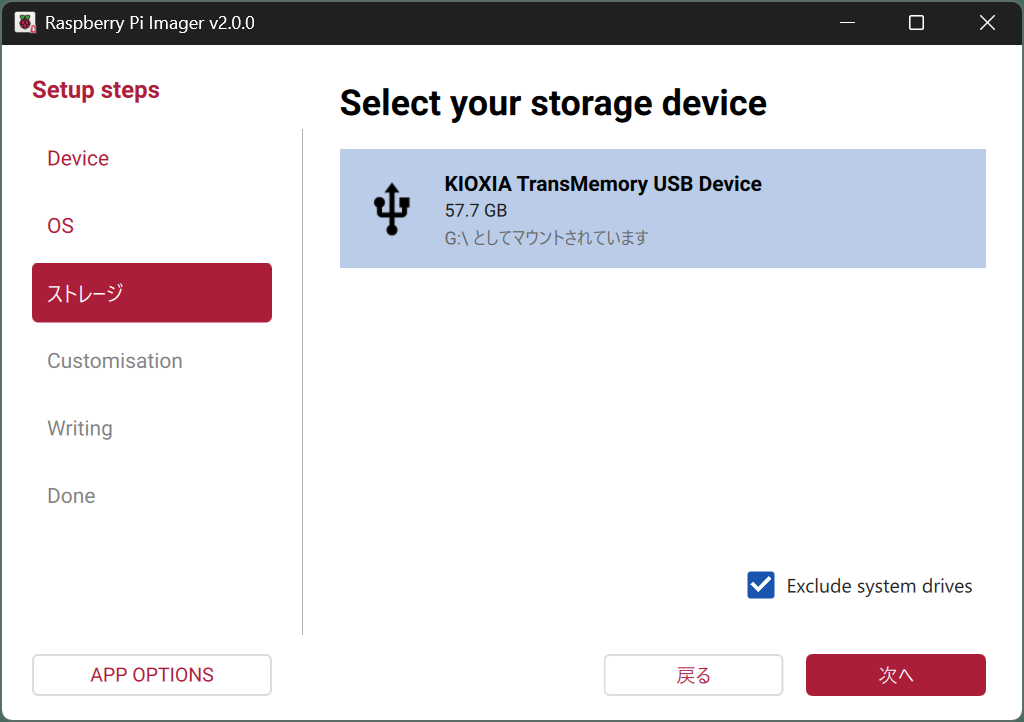
自分で用意したUSBメディアが選択されていること確認。※今回はamazonで買ったKIOXIAの64GBUSBメモリを使用。
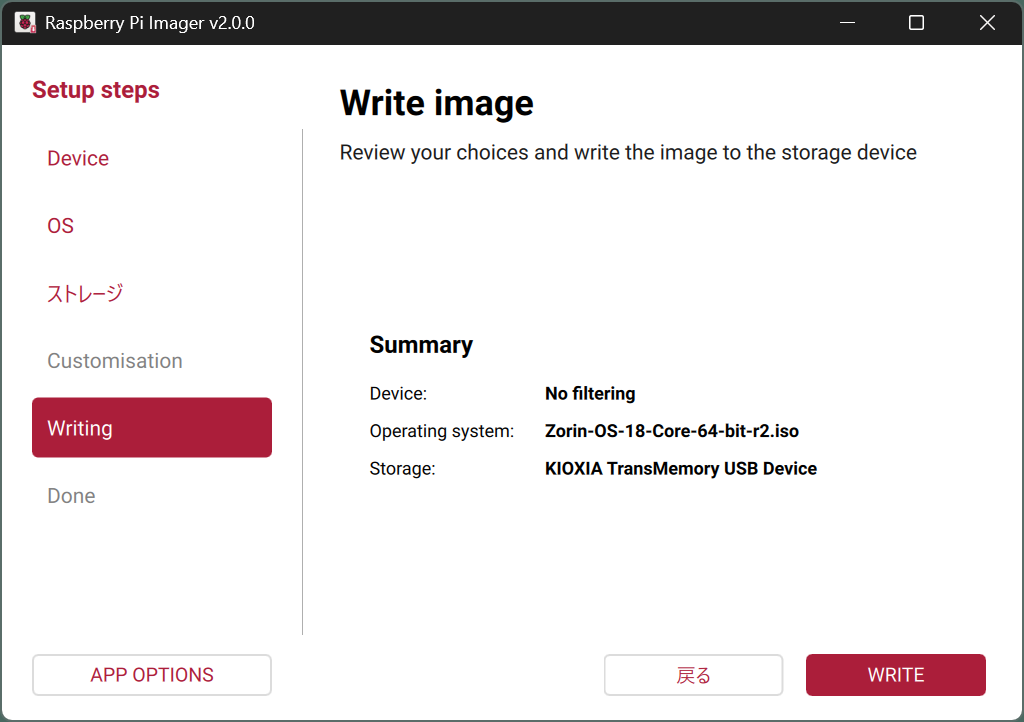
内容を確認後、”WRITE”をクリックするとファイルを展開し始めます。
Windows 11を導入したことがあるパソコンであれば必ずSecure Bootいうものがが有効になっております。こちらをEFIの画面で無効にしていきます。EFIの入り方はマザーボードによりそれぞれですが(大体はF2キーや、Delキー)、今回のHP Elite 800 DMに関しては起動時にF8を連打でEFIの画面に入っていきます。Bootっぽい項目で、Secure Bootを無効、EFI Bootを有効、ドライブの起動順をUSB Deviceに変更して、設定を保存します。
また、今回使用したパソコンはEFIに入るタイミングがとてもシビアで電源切れたらひたすらF8キーを連打して入って設定しました。
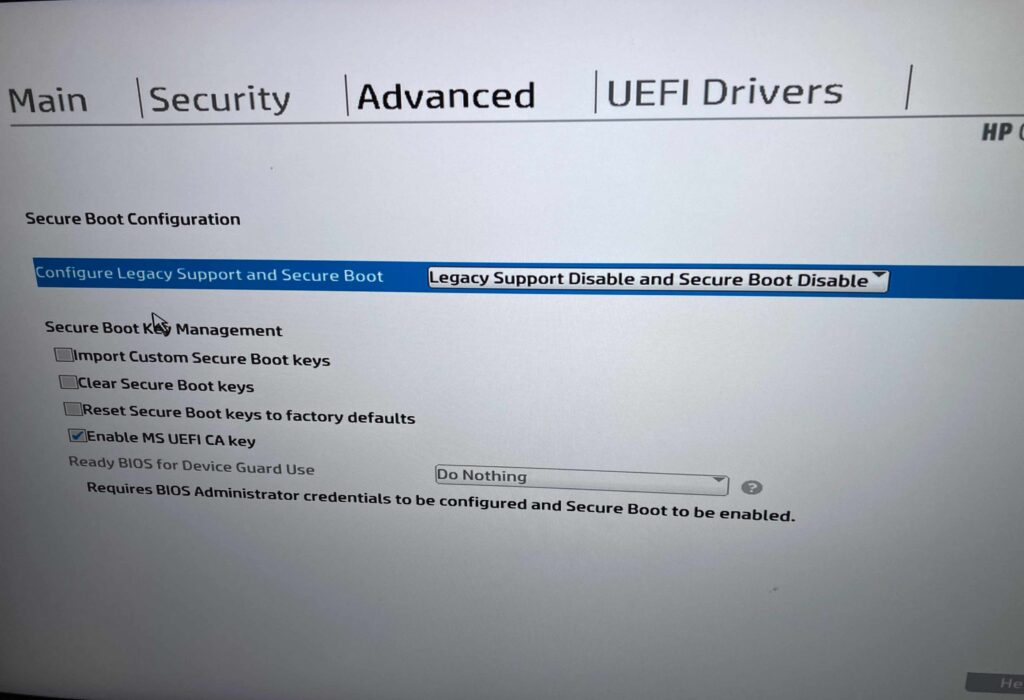
映りは悪いですが、設定しています。
設定ができたらUSBから起動して導入していきましょう。この点の画像がないのですが、インストールするかそれとも試しで使ってみるかが選択できます。
インストールは個々の質問に答えていけば導入が完了できます。
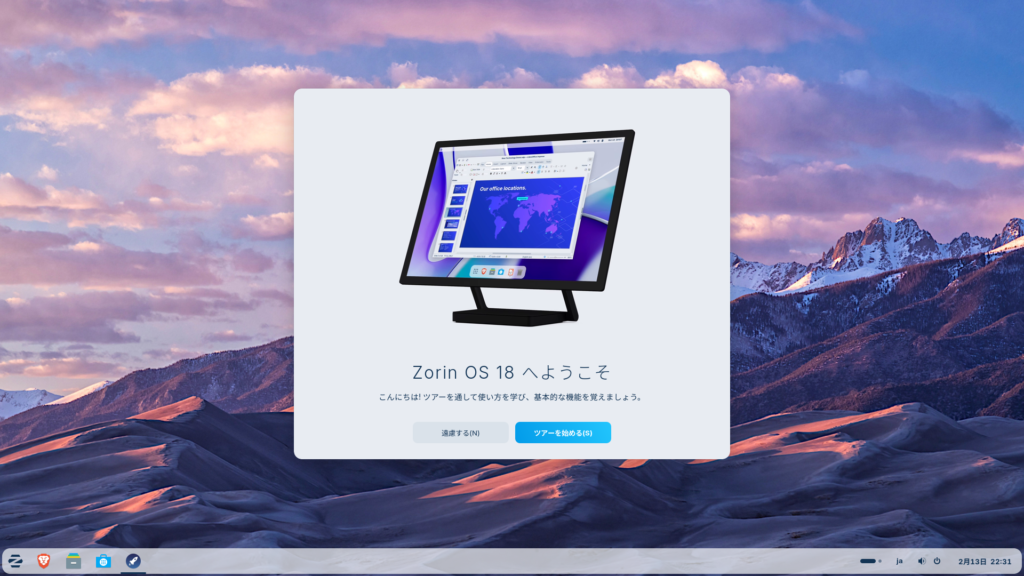
導入が完了したら
導入が完了したら、ハードウェアが認識しているか確認してみましょう。自分は追加で導入したwi-fiとBluetoothアダプタが気になっているのでまず確認してみました
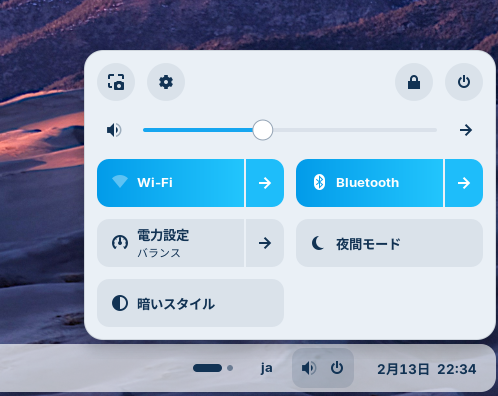
どうやら認識しているようですアイコン横の”→”をクリックするとWi-Fiの設定ができるので設定しておきます。
次にソフトウェアを導入していきましょう。
”z”アイコンをクリックししてソフトウェアをクリックするとソフトウェアという項目すると導入できるソフトを選ぶことができます。
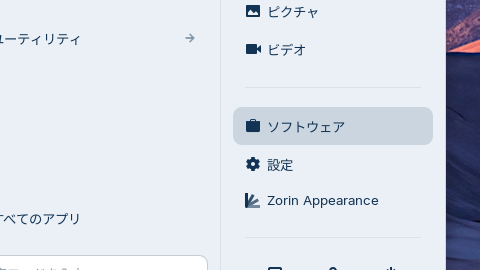
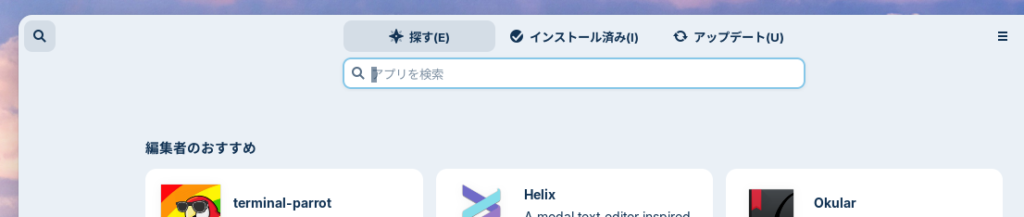
“探す”項目で左上の虫眼鏡のアイコンをクリックするとテキストボックスが出てきますので、キーワードでソフトウェア名を探すことができます。
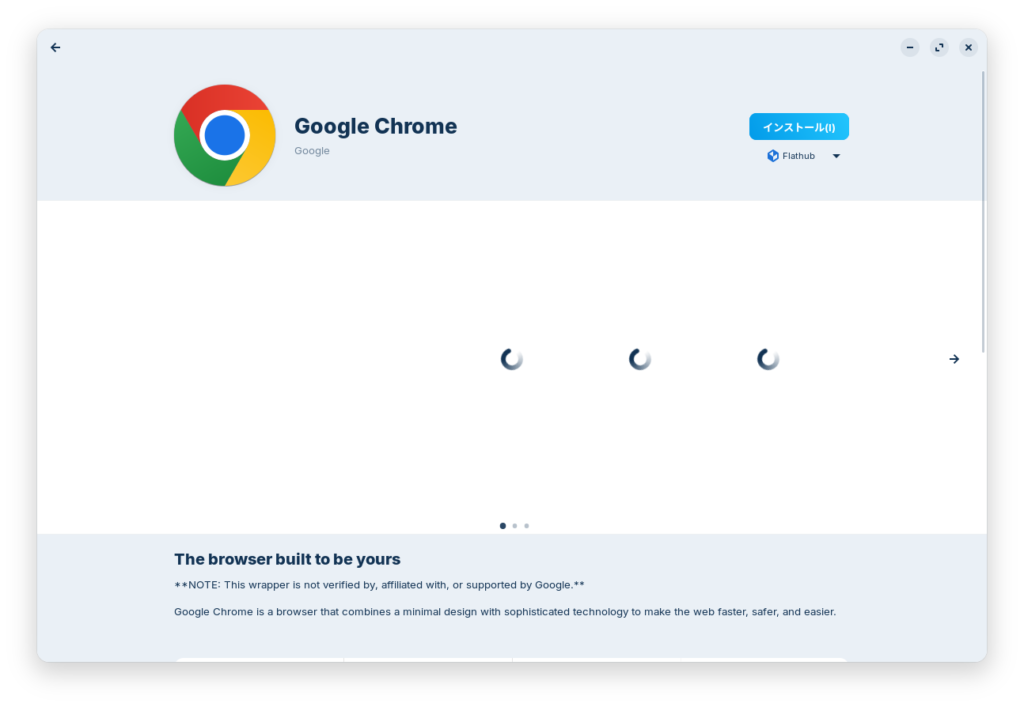
試しに”Chrome”と打ち込んであげるとGoogle Choromeブラウザが出てきたり、”Steam”と打ち込んであげるとSteamのソフトウェア画面が出てくるのでインストールをクリックすると画面が出てきます。
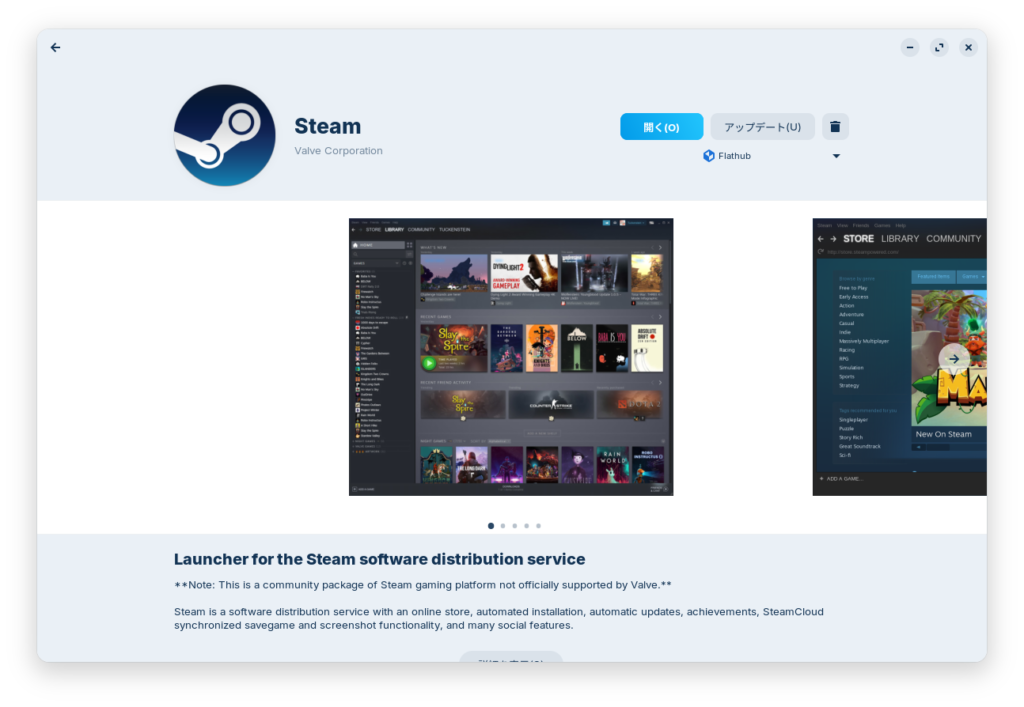
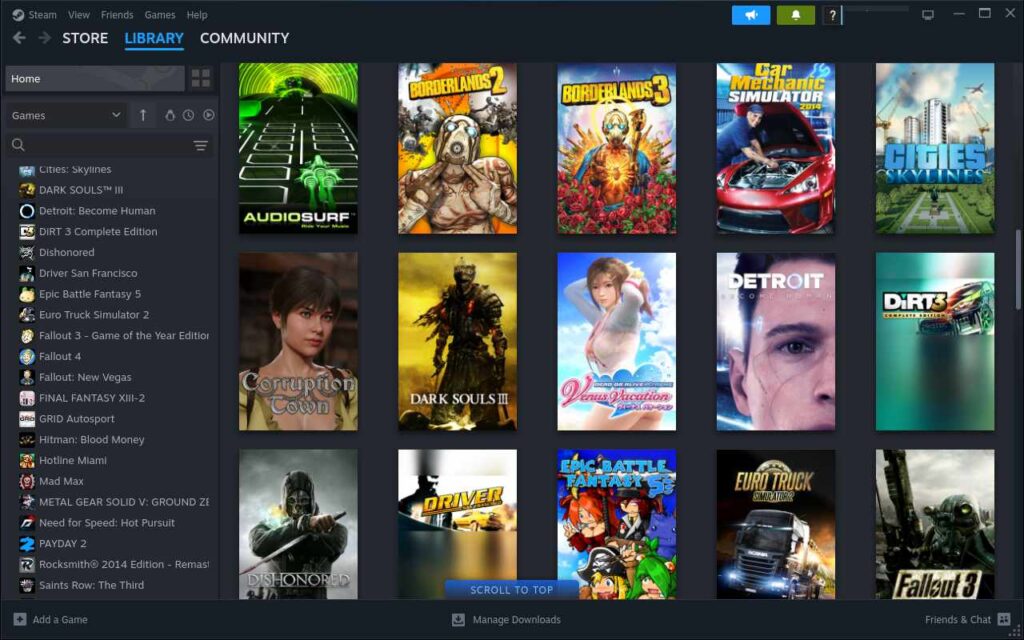
試しにsteamを導入してゲームができるか確認してみましょう。インストールするとログイン画面、ログインが完了すると見慣れた画面が出てきます。ゲームそれほど重たくないものであれば試すことができました。
まとめ
結局のところ、SteamOSは導入できませんでしたが、zorinOSをいれてSteamを動かす。というところまで持っていくことができました。
まだまだなところもありますが、だいぶLinuxもデスクトップ周りが洗練されてきてあともう一息で一般の方にも利用ができるようになってきましたね。興味のある方は検索エンジンや、AIなどで”zorinOSのセットアップ方法”とかで検索すると色々出てきますので、そちらも参考になります。
長く今回はここまで、正月ぐらいから記事を書き始めて他事をいろいろとしていたら2月中旬までとずれ込んでしまいました。
まだいろいろやれることがあるので興味がある方や閲覧者が多ければ、Linux上でWindowsのアプリケーションが動作するとか、気合い入れてもう一回、SteamOSに挑戦するとかを試していきたいなと思います。
最後まで読んでくれてありがとうございます。また次の企画、記事でお会いしましょう。